Aggiornato il
WordPress.org: Installazione e Configurazione Iniziale
Installare WordPress.org oggi è molto più semplice di quanto si pensi: con un buon hosting bastano pochi passaggi guidati. La vera differenza, soprattutto se parti da zero, la fanno le scelte che prendi subito dopo: dove ospitare il sito, come configurarlo e quali impostazioni attivare fin dall’inizio.
A differenza delle piattaforme “chiavi in mano” come i classici Website Builder, dove stai solo affittando uno spazio, con WordPress.org il sito è davvero tuo. Decidi tu l’hosting, i plugin, il modo in cui gestire i dati dei tuoi utenti e come monetizzare il progetto. La prima installazione e la configurazione iniziale di WordPress.org sono l’occasione per impostare da subito un sito stabile, sicuro e pronto a crescere nel tempo.
Indice
WordPress.com vs WordPress.org
La prima cosa da chiarire è la differenza tra queste due soluzioni. Se cerchi “WordPress” su Google, trovi WordPress.com e WordPress.org: sembrano simili, ma non lo sono. Scegliere quella sbagliata all’inizio può farti perdere tempo e soldi.
Cos’è WordPress.com
WordPress.com è un servizio “tutto incluso”: non devi occuparti di server, aggiornamenti o sicurezza, ma in cambio accetti diversi vincoli.
- Hai restrizioni su plugin e design: puoi installare solo quello che la piattaforma permette.
- Sul sito compare spesso il branding o la pubblicità del fornitore, finché non passi a piani più costosi.
- I piani alti (Business, eCommerce, ecc.) sbloccano molte funzioni simili a WordPress.org, ma con costi ricorrenti elevati.
È una buona opzione se:
- Blogger per hobby: vuoi solo scrivere, senza pensare a monetizzazione o personalizzazioni avanzate.
- Portfolio personali molto semplici: ti basta una pagina vetrina con pochi contenuti.
- Budget zero: il piano gratuito ti mette online in pochi minuti, ma con sottodominio (
tuosito.wordpress.com) e pubblicità imposta. - Budget alto ma zero voglia di tecnica: sei disposto a pagare per non gestire manutenzione, aggiornamenti e sicurezza, accettando i limiti della piattaforma.
Cos’è WordPress.org
WordPress.org è il software open‑source gratuito che installi su un hosting a tua scelta. Qui il sito è davvero tuo e hai controllo totale.
- Sei proprietario al 100% del sito e dei contenuti.
- Puoi installare qualsiasi plugin e qualsiasi tema, anche soluzioni avanzate per SEO, marketing, e‑commerce.
- Puoi monetizzare come vuoi: e‑commerce, pubblicità, affiliazioni, corsi, ecc.
- In cambio, ti occupi tu di manutenzione di base: aggiornare WordPress, temi e plugin, e curare la sicurezza (con il supporto di plugin dedicati e del tuo hosting).
È la scelta naturale se:
- Aziende, startup e professionisti: usi il sito per trovare clienti, vendere servizi o costruire un brand.
- E‑commerce: vuoi vendere prodotti o servizi con strumenti come WooCommerce, che rende al meglio su WordPress.org.
- Blogger e creator orientati alla crescita: vuoi lavorare su SEO, contenuti e monetizzazione nel medio‑lungo periodo.
- Chi vuole controllo totale: desideri libertà su design, funzionalità, dati degli utenti e modello di business, senza limiti di piattaforma.
In sintesi: WordPress.com è un servizio che ti ospita e ti semplifica la vita tecnica, ma ti mette paletti. WordPress.org richiede un minimo di gestione in più, ma ti dà un sito davvero tuo, pronto a crescere con il tuo progetto.
| Caratteristica | WordPress.org | WordPress.com |
|---|---|---|
| Livello di Controllo | 100% | Limitato |
| Hosting & Server | Esterno (Scelta Libera) | Incluso (Vincolato) |
| Plugin & Estensioni | Illimitati (Tutti) | Solo Approvati |
| Monetizzazione | Totale Libertà (Ads/Shop) | Molto Limitata / Fee alte |
| Target Ideale | Aziende & Professionisti | Hobby & Blog Personali |
WordPress.org: Cosa Ti Serve Prima di Iniziare
Per usare WordPress.org e mettere online il tuo progetto ti servono tre elementi tecnici che lavorano insieme:
- Nome Dominio
È l’indirizzo web che gli utenti digitano nel browser per raggiungere il tuo sito (es.digitallatency.it). Senza un dominio, il sito non è raggiungibile né identificabile su Internet. - Hosting Web
È il servizio che ti affitta uno spazio su un server, un computer ad alte prestazioni sempre connesso alla rete. Qui vengono salvati file, database e immagini del tuo sito, che diventano così accessibili 24 ore su 24. - Software WordPress
È il “motore” del sito, un CMS (Content Management System) gratuito che installi sul tuo hosting per gestire testi, grafica e funzionalità senza scrivere codice.
Questi tre elementi sono inseparabili. Nella pratica, quasi sempre acquisti dominio e hosting insieme dallo stesso fornitore e, una volta attivati, installi WordPress direttamente dal pannello del tuo hosting con l’installer automatico.
Scegliere il Dominio
Il dominio è il tuo indirizzo digitale e spesso il primo contatto con chi visita il sito. È anche uno degli elementi più difficili da cambiare in futuro, quindi vale la pena dedicargli qualche attenzione.
Il problema principale è quasi sempre la disponibilità: scoprirai presto che molti nomi che ti vengono in mente sono già registrati. Non è un segnale negativo e non vale la pena intestardirsi su una sola idea. Meglio evitare varianti troppo simili a domini esistenti (creano solo confusione) e usare l’occasione per trovare un nome davvero tuo, riconoscibile e coerente con il progetto.
Ecco 5 regole d’oro per scegliere un buon dominio:
Pensa anche ai canali esterni
Controlla se il nome è disponibile (o almeno non occupato da brand forti) anche sui principali social che ti interessano. Non è obbligatorio avere lo stesso handle ovunque, ma la coerenza aiuta.
Sii breve e memorabile
Evita nomi lunghi, complicati o difficili da ricordare. Più il dominio è semplice da scrivere e pronunciare, più è facile che le persone lo cerchino e lo ricordino.
Evita numeri e trattini se non sono necessari
Di solito appesantiscono il nome e creano ambiguità quando lo comunichi a voce (“con il trattino o senza?”, “il numero scritto o in cifre?”). Meglio usarli solo se hanno un senso preciso nel brand.
Scegli un’estensione coerente
Per un pubblico italiano, .it è spesso la scelta più naturale. .com resta un grande classico, soprattutto se punti anche a un pubblico internazionale. Valuta altre estensioni solo se hanno un significato chiaro (es. .io per progetti tech, .org per organizzazioni non profit).
Attenzione a marchi e omonimie
Prima di registrare il dominio, verifica che non stia violando marchi registrati e che non esistano attività molto note con lo stesso nome nel tuo settore. Ti eviti problemi legali e ambiguità sul brand.
Scegliere l’Hosting
L’hosting è lo spazio in cui vive il tuo sito. Incide su velocità, stabilità e, in parte, anche sulla sicurezza. Un piano troppo economico può sembrarti conveniente all’inizio, ma spesso porta a rallentamenti, limiti tecnici e problemi difficili da risolvere.
Per un sito WordPress.org, in molti casi basta un buon hosting condiviso: è più che sufficiente per blog, siti vetrina e progetti in partenza, con costi annui ancora accessibili.
Quando valuti un provider, assicurati che offra almeno queste 5 caratteristiche:
- Assistenza competente (meglio in italiano)
Quando qualcosa non funziona, avere un supporto rapido e chiaro fa la differenza. Verifica canali di supporto (ticket, chat, telefono) e tempi di risposta reali. - Installazione WordPress con 1 clic
Quasi tutti i provider moderni offrono un installer automatico per WordPress dal pannello di controllo. Ti evita procedure manuali con FTP e database. - Certificato SSL gratuito e facile da attivare
Il tuo sito deve essere raggiungibile inhttps://, non solo per sicurezza ma anche per la fiducia degli utenti e per Google. Controlla che il certificato sia incluso e che l’attivazione sia guidata. - Backup automatici giornalieri
Un errore, un aggiornamento andato male o un attacco possono rompere il sito. I backup automatici ti permettono di tornare indietro velocemente senza dover configurare tutto da zero. - Dischi SSD o NVMe
I file del tuo sito vengono letti e serviti molto più velocemente rispetto ai vecchi dischi meccanici. È uno dei fattori che incidono di più sui tempi di caricamento.
Partire da un hosting che rispetta questi requisiti ti evita molti problemi futuri e ti permette di concentrarti su contenuti e crescita del progetto, invece che sulla gestione delle emergenze tecniche.
Installazione e primo accesso di WordPress
Una volta acquistato il piano di hosting, l’installazione di WordPress viene gestita quasi sempre da un installer automatico messo a disposizione dal provider.
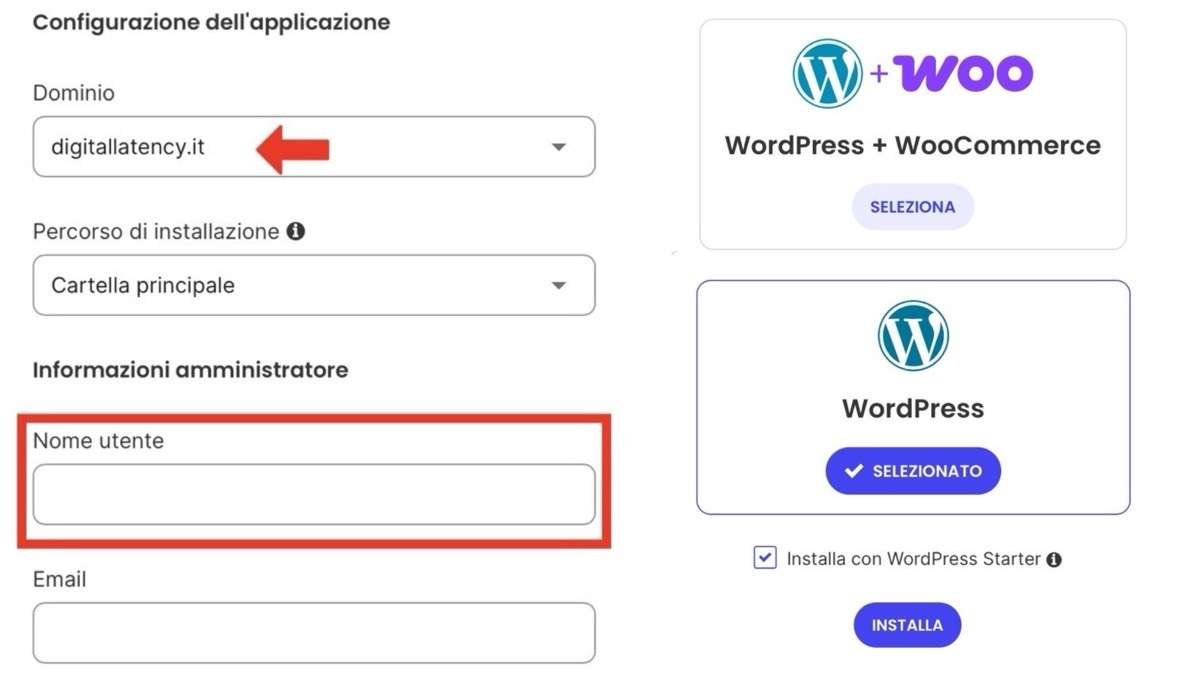
Accedi al pannello di controllo del tuo hosting (cPanel, hPanel, Site Tools o equivalente) e individua la sezione dedicata alle applicazioni, a WordPress o a Softaculous. Da lì avvii l’installer, selezioni il dominio su cui installare WordPress, imposti nome utente e password amministratore e confermi l’operazione. L’installazione richiede di solito meno di un minuto.
Al termine, il sito è attivo e WordPress è raggiungibile dalla sua area di amministrazione, la Bacheca. L’accesso avviene generalmente tramite l’indirizzo: https://iltuosito.it/wp-admin
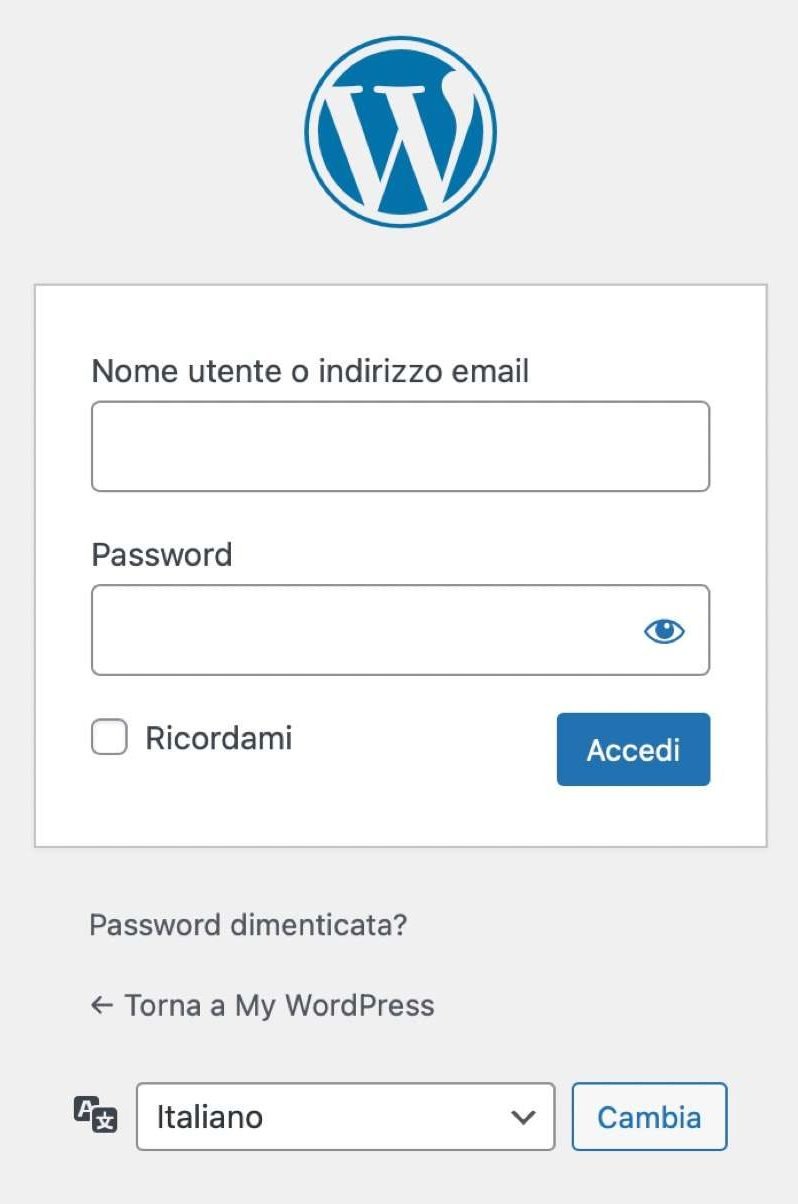
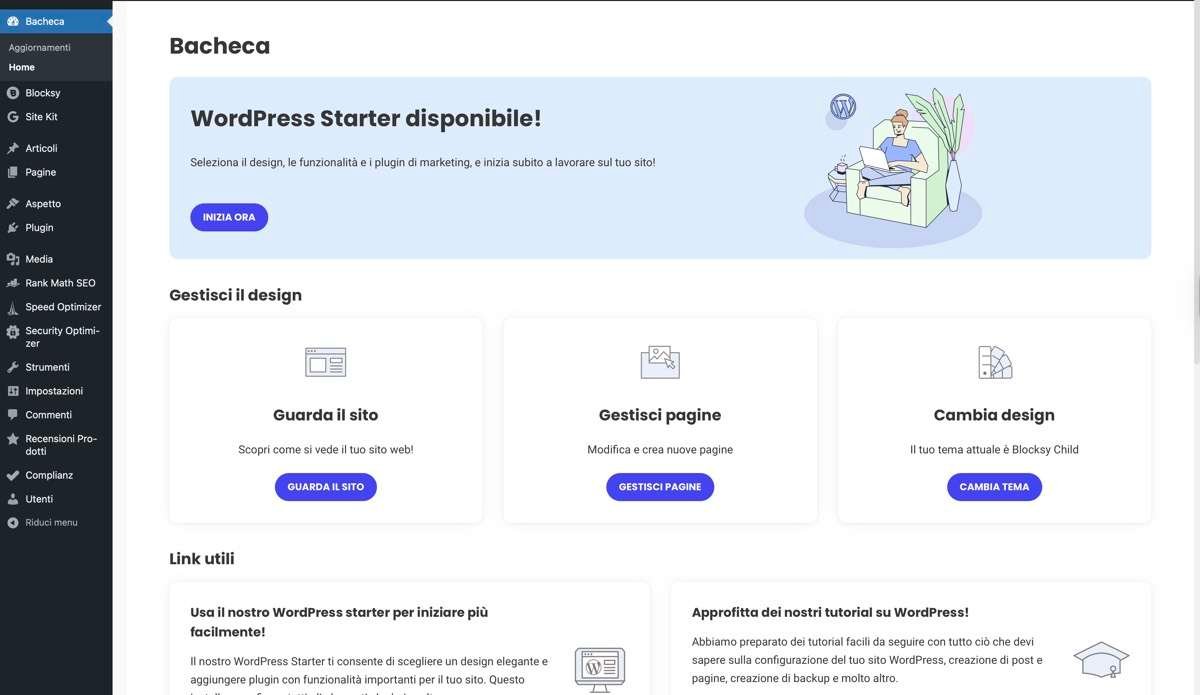
Utilizzando le credenziali definite in fase di installazione si accede alla Bacheca, l’area da cui si gestiscono pagine, articoli, plugin e impostazioni del sito.
⚠️ Attenzione – Esegui un Backup: Prima di procedere con l’installazione di temi, plugin o modifiche alle impostazioni avanzate, è consigliabile verificare che sul piano di hosting siano attivi backup automatici giornalieri o, in alternativa, configurare un plugin di backup dedicato. Disporre di un punto di ripristino recente riduce l’impatto di eventuali errori o conflitti durante le fasi successive di configurazione.
Configurazione iniziale di WordPress
Dopo il primo accesso alla Bacheca, è utile dedicare qualche minuto alle impostazioni di base. Una buona configurazione iniziale riduce problemi futuri e rende più semplice la gestione del sito.
Impostazioni generali
Dal menu di sinistra vai in Impostazioni → Generali.
Qui puoi definire:
- Titolo del sito: il nome con cui il sito viene mostrato nei browser e in alcune parti del tema.
- Motto (tagline): una breve descrizione facoltativa. Se non serve, è preferibile svuotarlo piuttosto che lasciare il testo predefinito di WordPress.
- Fuso orario: imposta il fuso corretto (ad esempio “Roma”) per avere date e orari coerenti in articoli, commenti e log.
Verifica di HTTPS
Il sito dovrebbe essere raggiungibile in versione https (non solo http). In molti hosting moderni il certificato SSL è incluso e attivato in automatico.
Dal pannello di controllo dell’hosting è possibile verificare che il certificato SSL sia attivo e, se necessario, forzare il traffico su HTTPS. Una volta confermata l’attivazione, in Impostazioni → Generali gli indirizzi del sito (URL WordPress e URL del sito) dovrebbero risultare già con https://.
Se il certificato non è ancora attivo, è preferibile contattare il supporto dell’hosting o seguire la procedura guidata del provider, invece di modificare manualmente gli URL direttamente da WordPress.
Struttura dei permalink
Per rendere gli indirizzi delle pagine più chiari e leggibili è consigliabile impostare da subito una struttura semplice per i permalink.
Vai in Impostazioni → Permalink e seleziona l’opzione Nome articolo. In questo modo gli URL delle pagine e degli articoli includeranno solo il titolo del contenuto, senza date o parametri aggiuntivi.
Impostare i permalink nelle prime fasi di vita del sito evita la necessità di modifiche successive che potrebbero generare errori 404 o richiedere redirect.
Scegliere un Tema
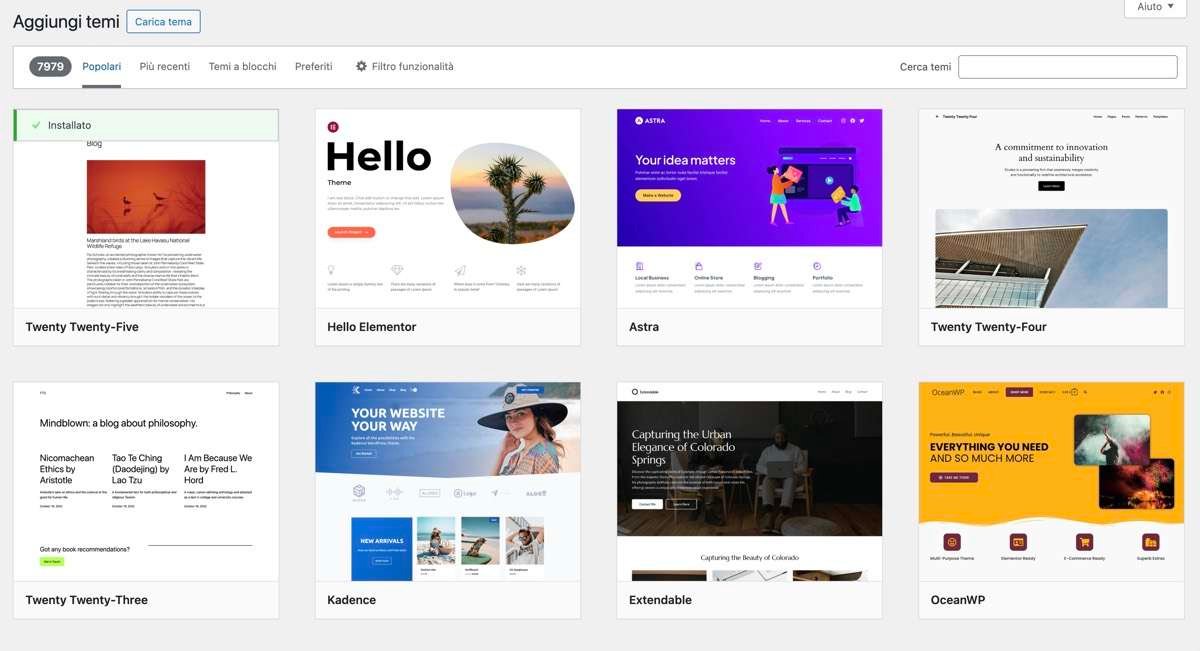
Il tema definisce l’aspetto del sito e il modo in cui vengono presentati contenuti, menu e sidebar. Per un progetto alla prima installazione è preferibile orientarsi su un tema leggero, aggiornato con regolarità e compatibile con l’editor a blocchi di WordPress.
Prima di scegliere, è utile chiarire il ruolo dei diversi elementi:
- WordPress è il motore che gestisce contenuti, utenti e impostazioni.
- Gutenberg (l’editor a blocchi) è lo strumento con cui vengono creati e impaginati i contenuti.
- Il tema fornisce la struttura visiva di base: layout, tipografia, gestione di header e footer.
Per iniziare, ha senso puntare su un tema generale, flessibile, che non vincoli a un solo tipo di progetto (blog, portfolio, vetrina, ecc.) e che non carichi il sito di funzionalità inutili.
Alcuni temi gratuiti che si adattano bene a questo scenario sono, ad esempio, Blocksy, Astra, Neve, Kadence e OceanWP. Condividono alcune caratteristiche utili in fase di prima configurazione:
- sono relativamente leggeri e pensati per buone prestazioni;
- offrono impostazioni chiare per header, footer e layout;
- funzionano in modo stabile con l’editor a blocchi e con i plugin più comuni.
L’obiettivo in questa fase non è ottenere subito un design definitivo, ma partire da una base pulita e solida, su cui sarà possibile intervenire in seguito con personalizzazioni mirate o, se necessario, con un tema premium più specifico per il progetto.
Installare i Plugin Essenziali
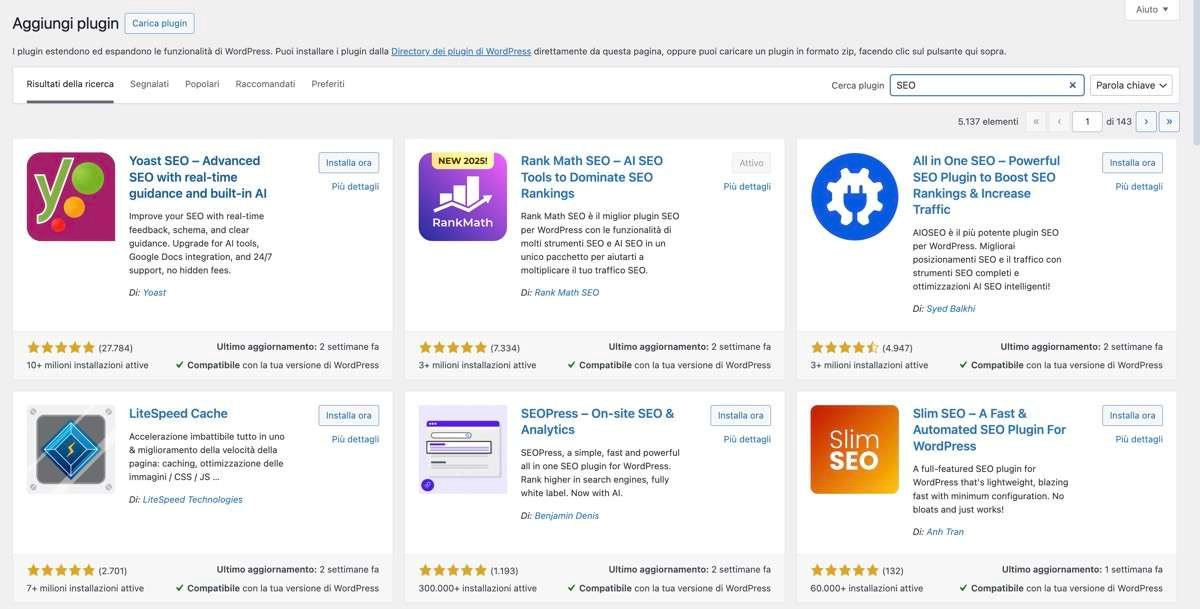
I plugin estendono le funzionalità di WordPress e permettono di aggiungere elementi come moduli di contatto, strumenti per la SEO o livelli aggiuntivi di sicurezza. Conviene installare solo ciò che è realmente necessario: un numero eccessivo di plugin, soprattutto se di qualità discutibile, è una delle cause più frequenti di siti lenti e poco stabili. Molti hosting includono gia alcuni plugin proprietari per mantenere un sito sicuro e veloce ma in generale quelli da installare sono:
1. SEO (Per essere trovato su Google): Usa RankMath (scelta moderna e potente) oppure Yoast SEO (lo standard storico). Questi strumenti ti guidano passo dopo passo nell’ottimizzazione dei contenuti, dicendoti esattamente cosa correggere anche se non sei un esperto.
2. Sicurezza (Per bloccare gli hacker): Installa Wordfence Security oppure Sucuri. Creano un “firewall” (un muro digitale) che blocca gli attacchi automatici e i tentativi di intrusione, purtroppo frequenti su tutti i siti WordPress.
3. Backup (La tua assicurazione sulla vita): Fondamentale UpdraftPlus. Esegue copie di sicurezza automatiche dell’intero sito salvandole su spazi esterni (come Google Drive o Dropbox). Se il sito si “rompe”, puoi ripristinare tutto con un solo clic.
4. Performance & Cache (Per la velocità): Scegli WP Rocket (Premium, il migliore) oppure LiteSpeed Cache / W3 Total Cache (Gratuiti). Creano copie “leggere” delle pagine per caricarle all’istante.
5. Modulo di Contatto (Per farti scrivere): Usa WPForms (intuitivo per principianti) o Contact Form 7 (gratuito ma spartano). Ti servono per creare un modulo dove l’utente inserisce i messaggi privati, evitando di pubblicare la tua email in chiaro; la protezione reale dallo spam si ottiene solo integrando sistemi di verifica esterni come Cloudflare Turnstile o reCAPTCHA
6. Anti-Spam (Per i commenti): Attiva Akismet Anti-Spam. Filtra e blocca automaticamente i commenti spazzatura (bot e pubblicità) che altrimenti intaserebbero il tuo blog.
7. Monitoraggio (Statistiche Google): Installa Google Site Kit. È il plugin ufficiale di Google che ti permette di collegare Analytics e Search Console in pochi clic, senza toccare il codice, per vedere subito quanti visitatori arrivano sul sito.
Nel caso il sito tratti i dati personali degli utenti sarà necessario installare un plugin per la conformità al GDPR, fondamentale per gestire a norma di legge il banner dei cookie e la Privacy Policy. La soluzione più rapida è affidarsi a servizi professionali come Iubenda, che automatizzano la burocrazia e si integrano su WordPress in pochi clic
Quanto costa un sito creato con WordPress?
Si legge spesso che “WordPress è gratuito” e, allo stesso tempo, che un sito WordPress può costare anche diverse migliaia di euro all’anno. Entrambe le affermazioni sono corrette:
Il software WordPress.org è gratuito. I costi reali arrivano da:
- hosting,
- nome dominio,
- eventuali plugin e temi premium,
- servizi aggiuntivi (assistenza, consulenze, strumenti esterni).
Per un sito gestito in autonomia, la voce principale è quasi sempre l’hosting. Molti provider propongono forti sconti per il primo anno e includono il dominio nel pacchetto iniziale: in questa fase il costo di ingresso può essere relativamente basso, mentre i rinnovi degli anni successivi riflettono il prezzo reale del servizio.
La tabella seguente mostra uno scenario orientativo, con alcune voci tipiche di costo per un sito WordPress.org in diverse fasi di crescita. Non è un listino fisso, ma una guida per capire l’ordine di grandezza delle singole componenti.
Analisi Costi: Low Cost vs Pro
| Voce | Scenario A: Low Cost | Scenario B: Pro Business |
|---|---|---|
| Dominio | 15€ / anno (.it base) | 60€ / anno (Con privacy) |
| Hosting | 50€ / anno (Condiviso) | 60€ → 180€ / anno (Gestito Top) |
| Tema / Builder | 60€ (Una Tantum) (Licenza vita) | 59€ / anno (Elementor Pro) |
| Legal (GDPR) | 29€ / anno (Piano Base) | 128€ / anno (Suite Full) |
| SEO (RankMath) | Gratis (Ver. Free) | 70€ / anno (Ver. Pro AI) |
| Speed (Cache) | Gratis (Plugin Free) | 59€ / anno (WP Rocket) |
| Affiliate Tools | Gratis (Manuale) | 49€ / anno (Automatico) |
| TOTALE 1° ANNO | ~154€ | ~445€ |
| TOTALE RINNOVI | ~94€ / anno | ~605€ / anno |
Il budget cambia in base all’obiettivo del sito. Per un progetto personale o amatoriale si può restare intorno ai 150 € l’anno. Una vetrina professionale o un portfolio richiedono in genere 200–300 € l’anno. Per blog orientati alla monetizzazione servono investimenti più alti, soprattutto su prestazioni e SEO, mentre un e‑commerce può superare facilmente i 1.000–1.500 € annui per garantire risorse server adeguate e buoni livelli di sicurezza.
Il Tuo Sito è Online. E Adesso?
Una volta che il sito è online, la parte centrale diventa la manutenzione periodica. È consigliabile accedere alla Bacheca almeno una volta alla settimana per:
– aggiornare plugin, temi e core di WordPress;
– verificare che i backup automatici o programmati vengano eseguiti correttamente;
– pubblicare nuovi contenuti o aggiornare quelli esistenti.
Una gestione costante riduce il rischio di problemi tecnici e mantiene il sito utile per chi lo visita.
Domande Frequenti (FAQ) su WordPress
WordPress è difficile per un principiante assoluto?
Non è obbligatoriamente difficile, ma richiede un minimo di pratica. Chi ha dimestichezza con strumenti online di base può imparare a gestire la Bacheca in tempi ragionevoli. L’editor a blocchi (Gutenberg) ha reso più immediata la creazione e la modifica dei contenuti rispetto alle versioni precedenti.
Devo saper programmare (HTML/CSS) per usare WordPress?
Nella maggior parte dei casi no. Per scrivere articoli, creare pagine, gestire menu e installare plugin non è necessario intervenire sul codice. HTML e CSS diventano utili solo per personalizzazioni grafiche avanzate, che oggi possono comunque essere gestite in buona parte attraverso temi e page builder.
WordPress è sicuro?
La sicurezza di WordPress dipende in larga parte dalla manutenzione. Aggiornare con regolarità core, temi e plugin e utilizzare credenziali robuste riduce significativamente il rischio. L’uso di un plugin di sicurezza dedicato (ad esempio Wordfence o Sucuri) aggiunge un livello ulteriore di protezione, grazie a funzioni come firewall applicativo e monitoraggio dei tentativi di accesso.
È meglio WordPress o alternative come Wix/Squarespace?
Dipende dall’obiettivo. Soluzioni come Wix e Squarespace sono generalmente più semplici da configurare all’inizio, ma offrono meno margine di personalizzazione, soprattutto in termini di funzioni avanzate e SEO, con costi mensili spesso più elevati nel lungo periodo. WordPress.org richiede un po’ più di attenzione nella fase iniziale, ma offre maggiore controllo su struttura, funzionalità e possibilità di crescita del progetto.